Como baixar e instalar todos os drivers do seu computador?
 James Stevens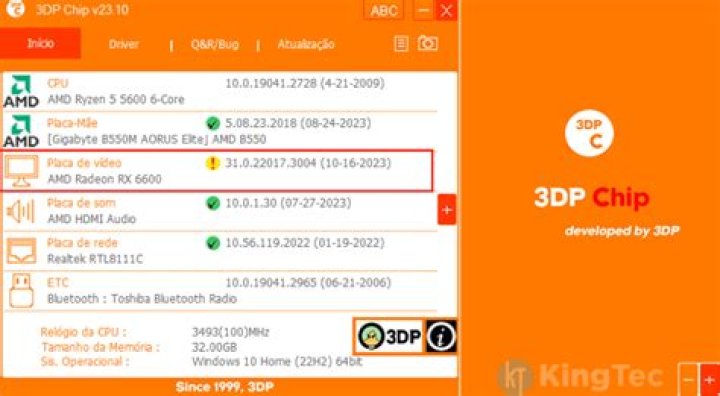
- Abra o Menu Iniciar e busque por 'Gerenciador de Dispositivos';
- Tente localizar o aparelho que você quer instalar e clique sobre ele com o botão direito do seu mouse.
- Selecione a opção 'Procurar software de driver no computador';
Thereof, como baixar todos os drivers do seu computador?
Sete programas para baixar drivers para o computador
- IOBit Driver Booster. 2 de 8 IOBit Driver Booster é gratuito e funciona em PCs com Windows — Foto: Reprodução/Tais Carvalho.
- DriverPack Solution.
- Slim Drivers.
- DriverHub.
- Driver Talent.
- Snappy Driver Installer Origin.
- DriversCloud.
One may also ask, como instalar os drivers originais do computador? Acesse o site do driver cloud clicando aqui. Carregando a página selecione a plataforma que pode ser Windows ou Linux. Depois você pode clicar no botão azul “instalar” ou “iniciar” assim ele irá identificar os dados de sua máquina e em seguida abrirá o navegador com os drivers a serem baixados.
Additionally, como baixar todos os drivers do PC 2020?
Acesse o site oficial do DriverPack e clique na opção “Instalar todos os drivers necessários” e faça o download do programa.
Como saber quais drivers instalar Depois de formatar?
Segundo passo: drivers
Geralmente é desnecessário instalar manualmente placa-mãe, placa de rede, mouse, teclado, monitor e leitor de CD/DVD. Porém, outros componentes, como placa de vídeo, placa de áudio, impressora e webcam dificilmente são detectados automaticamente.
Related Question Answers
Como descobrir os drivers que estão faltando no meu PC?
Gerenciador de Dispositivos- Na área de busca do Windows 10, digite Gerenciador de Dispositivos;
- Clique no resultado que aparece;
- Clique com o botão direito do mouse sobre o periférico ou controlador que deseja verificar;
- Depois em Propriedades;
- Clique na aba Driver;
- O número será exibido em Versão do Driver;
Onde fazer download de drivers?
15 sites para fazer o download de drivers- Magic Driver.
- HelpDrivers.
- DriverZone (Necessário criar uma conta gratuita)
- DriverGuide (Necessário criar uma conta gratuita)
- CNET Drivers.
- Techspot Drivers.
- Notebook Driver.
- DriversBay.
Qual o melhor atualizador de drivers 2020?
5 melhores atualizadores de drivers grátis em 2020- Driver Booster. A IObit, fabricante do Driver Booster, assegura possuir o maior banco de drivers do mundo.
- Driver Easy. O Driver Easy promete tornar as atualizações mais fáceis.
- Ashampoo Driver Updater.
- DriversCloud.
- Driver Talent.
Como instalar e atualizar drivers?
Veja como:- Na ferramenta de busca, digite Gerenciador de Dispositivos e abra-o;
- Expanda uma categoria de dispositivo que deseje atualizar.
- Clique com o botão direito do mouse sobre o dispositivo desejado, e depois, em Atualizar driver;
- Selecione a opção Pesquisar automaticamente software de driver atualizado.
Onde fica instalado os drivers do PC?
Localizar drivers do notebookNa área de pesquisa presente na barra de tarefas, procure por “gerenciador de dispositivos”. Ou você pode clicar a tecla Windows + R para abrir a caixa Executar e, em seguida, digitar “devmgmt. msc” (sem as aspas) e clicar em “OK”.
Como baixar os drivers da minha placa mãe?
Como instalar e atualizar os drivers da NVIDIASe o seu computador estiver equipado com uma placa de vídeo da NVIDIA, acesse o site nvidia.com. Lá, posicione o cursor do mouse sobre o menu “Drivers” e clique em “GeForce Drivers”. Se preferir, pode acessar diretamente o site de download de drivers da NVIDIA.
Como instalar os drivers de rede pelo celular?
Como instalar um driver para Android- Conecte seu dispositivo Android ao computador via USB.
- Certifique-se de depuração USB modo está habilitado no dispositivo Android.
- Abre o Adb Driver Installer, clique no botão “Instalar” para continuar.
Como atualizar todos os drivers do meu PC?
Atualizar o driver de dispositivoSelecione uma categoria para ver os nomes dos dispositivos e clique com o botão direito do mouse (ou pressione e segure) aquele que você deseja atualizar. Selecione Pesquisar automaticamente software de driver atualizado. Selecione Atualizar Driver.
Qual a melhor forma de atualizar drivers?
Normalmente, o Windows cuida da atualização automática dos drivers, através do Windows Update. Na verdade, é sempre a alternativa mais segura e simples para atualizar seus drivers.Qual o melhor atualizador de driver gratuito?
O Driver Booster é o melhor programa de atualizador de driver gratuito. É compatível com todas as versões do Windows e torna os drivers de atualização simples. O Driver Booster pode ser programado para encontrar automaticamente Drivers desatualizados.Como atualizar todos os drivers de graça?
Programas para atualizar drivers automaticamente- Device Doctor. 322.558 downloads. Device Doctor é um aplicativo gratuito para Windows que faz todo o gerenciamento drivers do seu computador.
- Driver Booster. 557.127 downloads.
- Driver Easy. 560.872 downloads.
- DriverIdentifier. 80.070 downloads.
- Slim Drivers. 1.280.336 downloads.
Qual melhor atualizador de drivers?
15 programas para atualizar os drivers do PC- Driver Booster. Para começar a nossa lista, temos o Driver Booster.
- Driver Easy. O Driver Easy é outro ótimo software para atualizar seus drivers de PC.
- Driver Genius 19.
- Smart Driver Care.
- DriverPack Solution.
- Snappy Driver Installer.
- Driver Talent.
- DriversCloud.
Como instalar o programa Slim drivers?
Como usar o Slim Drivers e manter seu PC sempre atualizado- Mantenha seus drivers atualizados com o Slim Drivers (Foto: Reprodução/Dell)
- Inicie a análise em busca de drivers no seu computador (Foto: Reprodução/Barbara Mannara)
- Faça o download do drive que preferir (Foto: Reprodução/Barbara Mannara)
- Opção para criar um ponto de restauração (Foto: Reprodução/Barbara Mannara)
Como faço para baixar os drivers do meu notebook?
Em geral, os programas estão disponíveis de duas maneiras: pelo próprio sistema do notebook ou por meio de sites das fabricantes. Uma terceira alternativa é buscar ferramentas de download, como Drivermax, Driver Booster ou Driver Easy. No entanto, os meios oficiais são os mais recomendados.Como eu faço para atualizar o meu computador?
Para atualizar o computador- Passe o dedo a partir da borda direita da tela, toque em configuraçõese, em seguida, toque em alterar configurações do computador.
- Toque ou clique em Atualização e recuperação e em Recuperação.
- Em Atualizar PC sem afetar os arquivos, toque ou clique em Introdução.
- Siga as instruções na tela.
Como conseguir os drivers de computador antigos?
No Windows 7 e anteriores, clique com o botão direito do mouse no “Meu Computador” e selecione a opção “Propriedades”. Na janela que abrir escolha a opção no menu lateral “Gerenciador de Dispositivos”. 2º passo: Na janela que abriu, procure pelo dispositivo que precisa do driver.Qual a ordem de instalar os drivers?
A ordem é:- Drivers (se necessário, já que o Windows instalada os melhores disponíveis (exceto se usar placa de vídeo dedicada como Nvidia ou AMD)).
- Windows Update, que atualizará o Windows e se necessário os drivers, mesmo no critério acima das placas de dedicadas.
- Programas diversos. Link para o post.
Como instalar o drive de áudio Depois de formatar o PC?
Clique com o botão direito no dispositivo de áudio e selecione Atualizar driver. Clique em Pesquisar automaticamente software de driver atualizado, para procurar e instalar um driver. Se um driver atualizado for instalado, reinicie o computador, caso solicitado, e depois teste o som.Como saber se está na hora de formatar o PC?
Quando formatar o computador?- Infestação de vírus ou sequestro de dados;
- Venda e/ou doação do computador para terceiros;
- Pane geral do sistema operacional;
- Lentidão ao utilizar o computador;
- Quando a restauração da máquina não foi suficiente para resolver o problema;
- Atualizações de sistema malsucedidas;
O que fazer após a instalação do Windows 10?
Windows 10: 5 coisas que você deve fazer logo após instalar o sistema- Mude o padrão de associação de arquivos.
- Usando o novo menu Iniciar.
- #PareRestartsAutomáticos2k15.
- Acabando com o compartilhamento de Wi-Fi.
- Não seja owned pelas notificações no Centro de Ação.